Profilinizi oluşturun
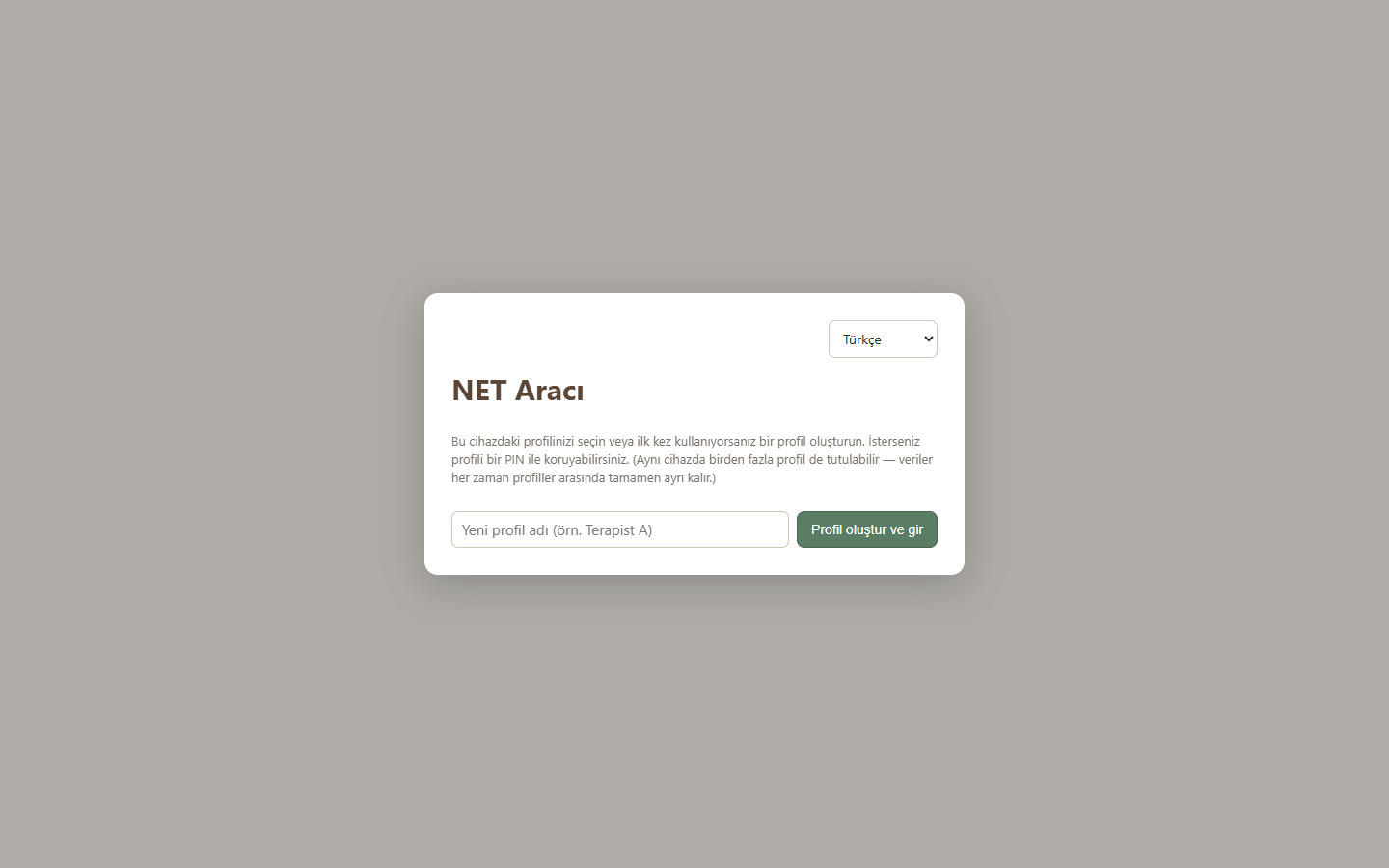
Hesap açmanıza, e-posta doğrulamanıza ya da bir yönetici onayı beklemenize gerek yok. Adınızı yazın, "Profil oluştur ve gir" deyin — bu kadar. İsterseniz profili bir PIN ile koruyabilirsiniz.
Fayda: Saniyeler içinde başlarsınız. Aynı bilgisayarı paylaşan birden fazla terapist, kendi profiliyle girer — profiller arasında hiçbir veri sızmaz.
Danışan kaydı açın
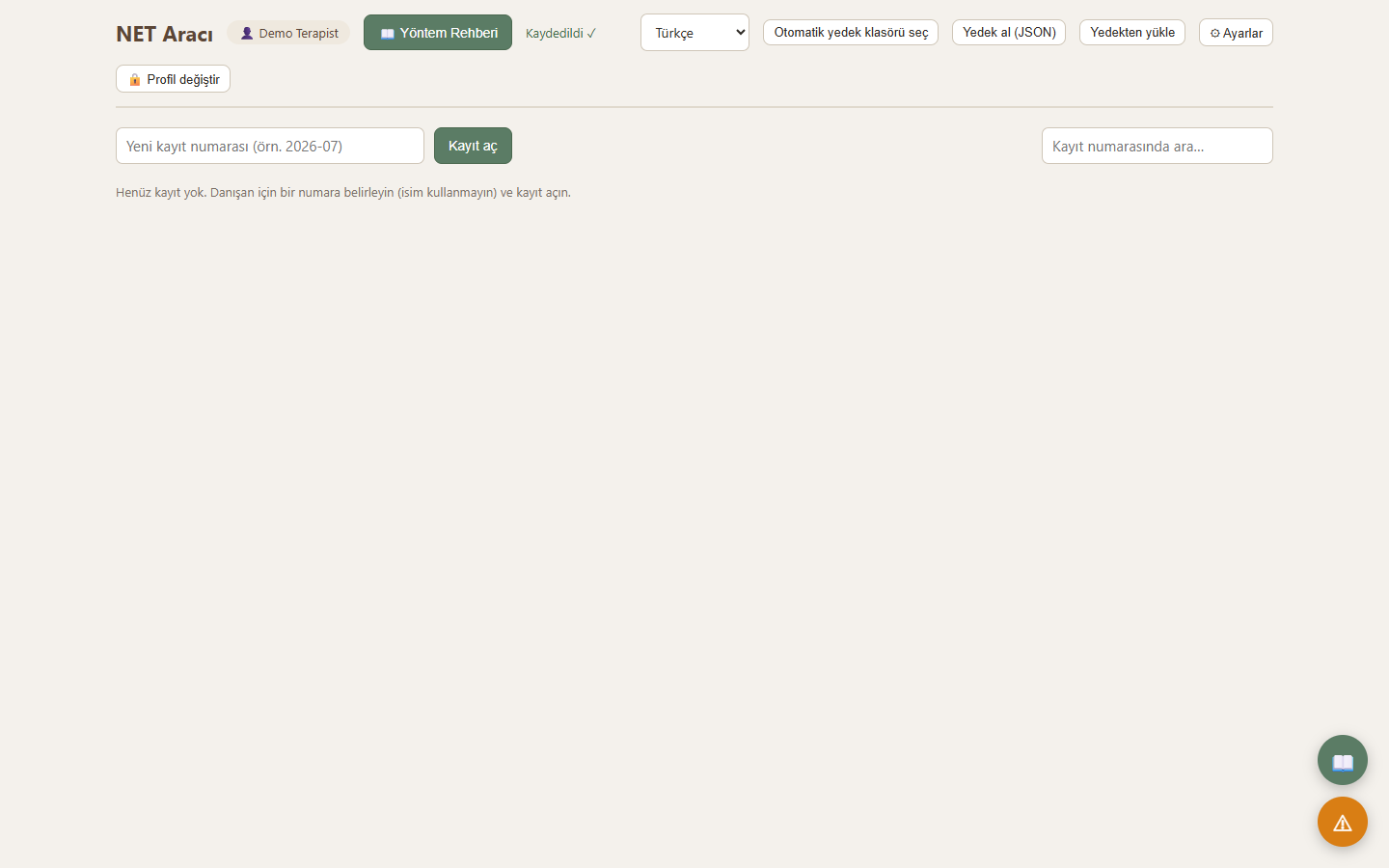
Danışanın adı değil, sizin belirlediğiniz bir kayıt numarası girilir (örn. "2026-07-A"). Kayıt açıldığı anda doğrudan Yaşam Çizgisi ekranına geçersiniz.
Fayda: Gizlilik tasarımın bir parçası, sonradan eklenen bir önlem değil — isim hiçbir yerde saklanmaz.
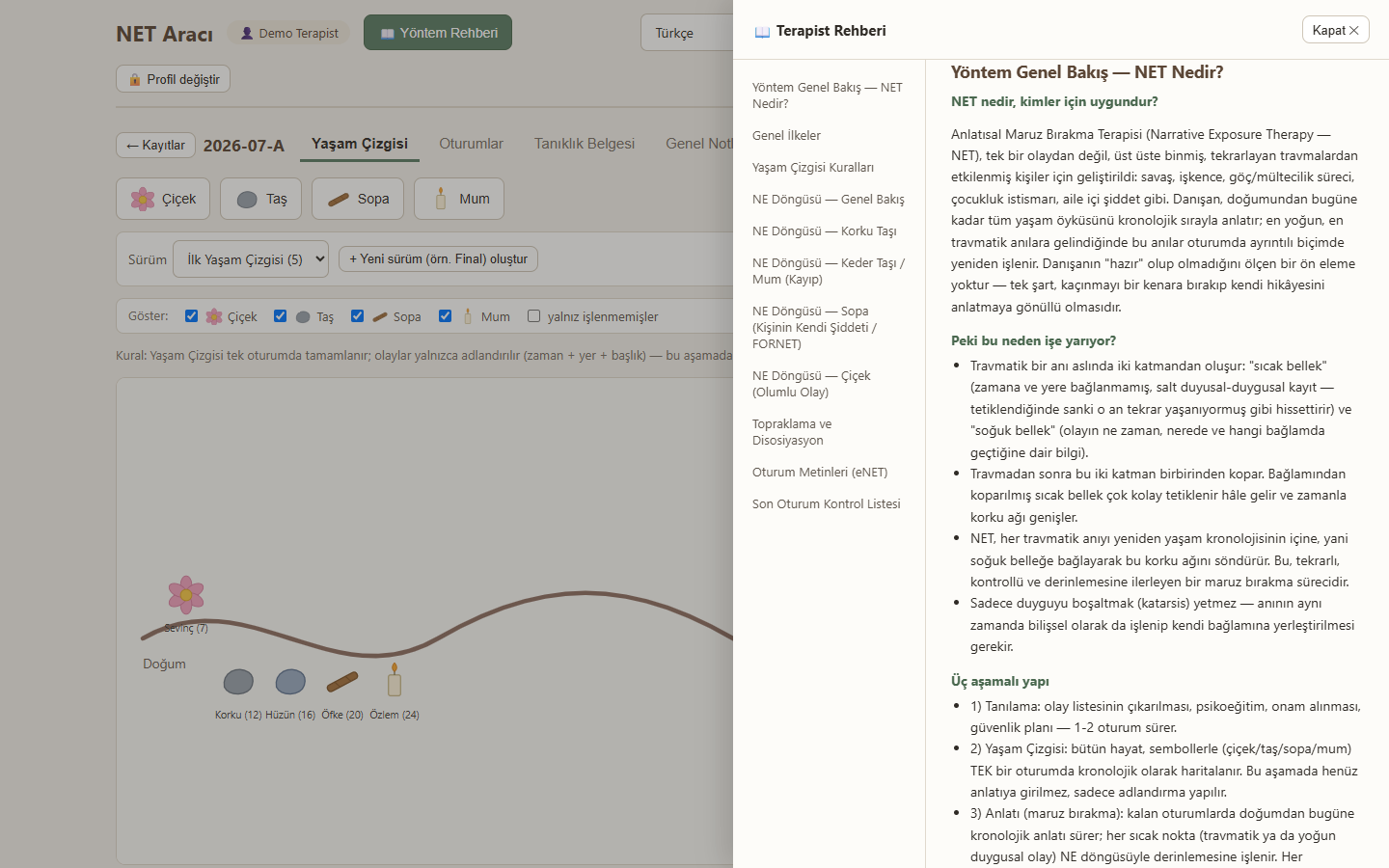
Yaşam Çizgisi'ni birlikte çizin
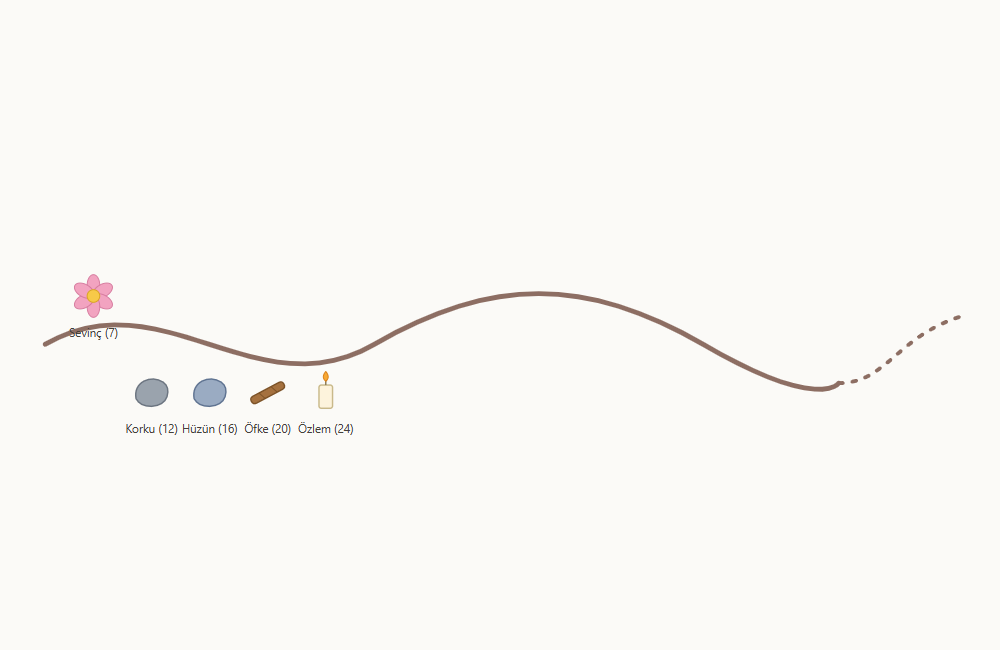
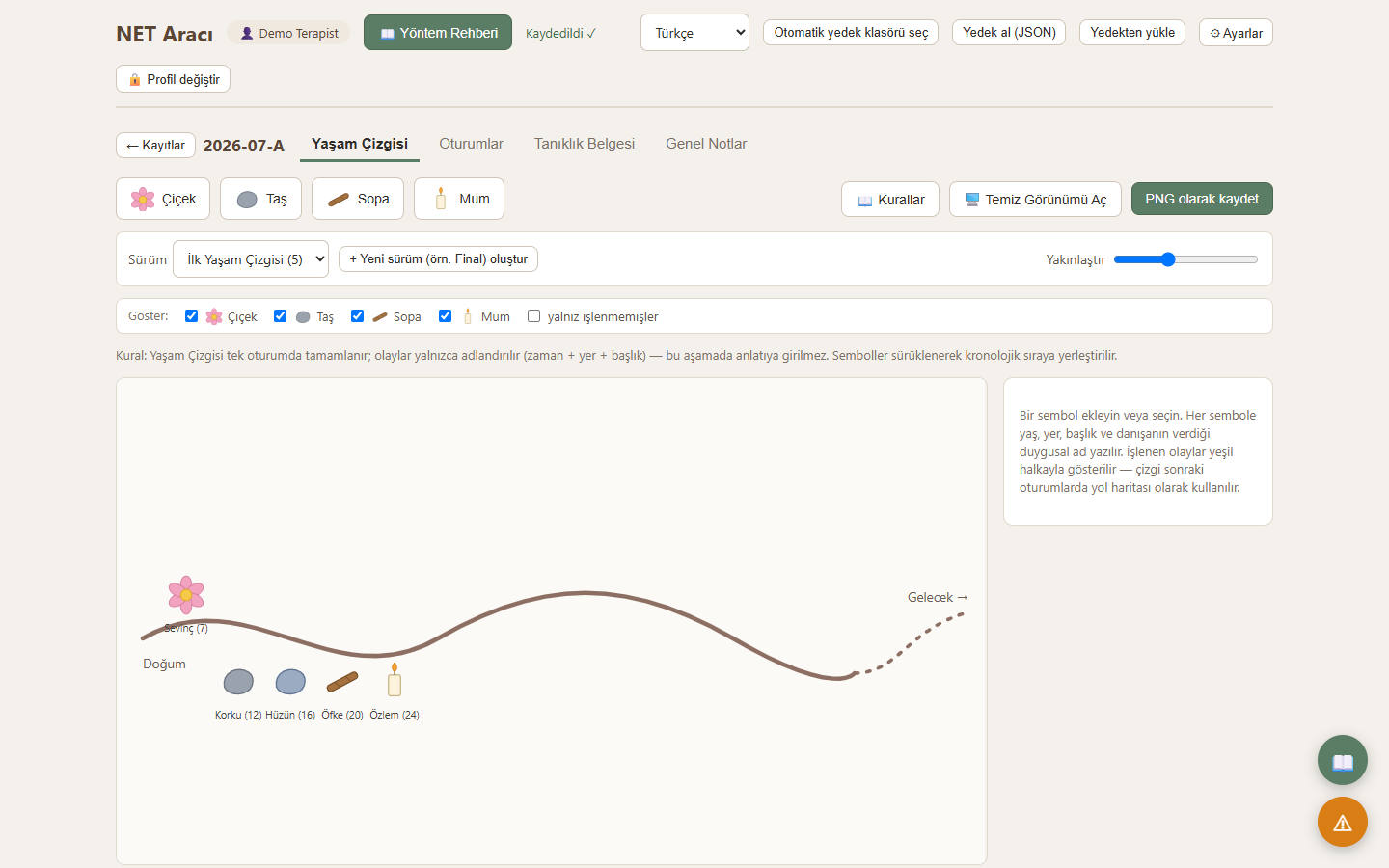
Çiçek, taş, sopa ve mum sembollerini tek tıkla ekleyin; her birine yaş, yer, başlık ve duygusal ad yazın. Semboller sürüklenerek kronolojik sıraya yerleştirilir; işlenen olaylar yeşil bir halkayla işaretlenir.
Fayda: Her değişiklik anında kaydedilir — kağıt/ip düzenindeki "unutma, kaybolma" riski olmadan, oturumdan oturuma aynı haritayı geri açarsınız.
Klinik rehbere anında ulaşın
Sağ üstteki "Yöntem Rehberi" düğmesi, NET'in tüm yapısını — üç adımlı süreç, NE döngüsü soru bankası, oturum betikleri, final oturum kontrol listesi — tek bir panelde açar. Sağ alttaki turuncu ⚠ düğmesi ise disosiyasyon/topraklama protokolüne tek tıkla götürür.
Fayda: Yönteme sadık kalan bir danışman sürekli yanınızda — oturumun ortasında ne yapacağınızı hatırlamak için kitabı karıştırmanıza gerek kalmaz.
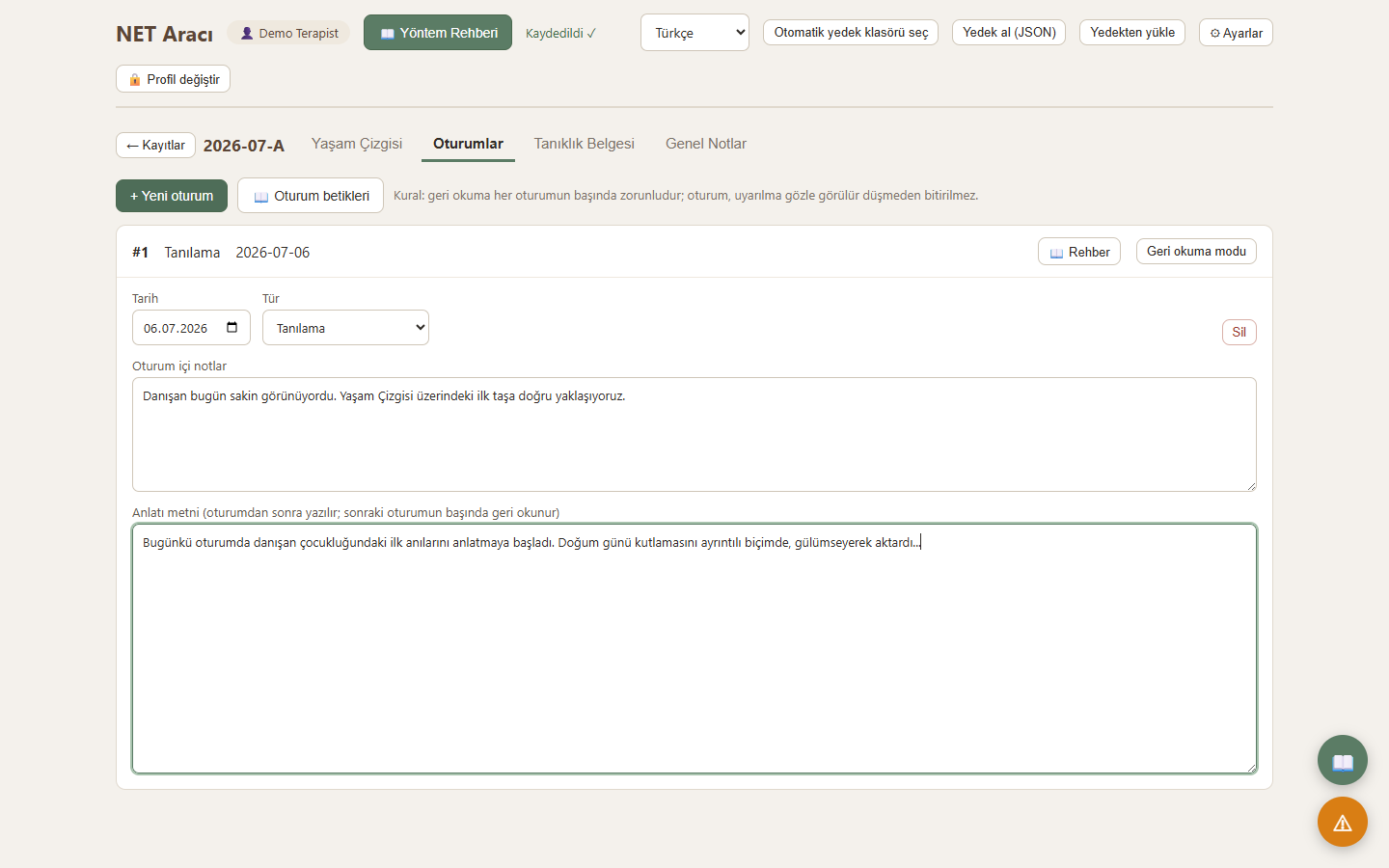
Oturumları kaydedin ve geri okuyun
Her oturum numaralanır; oturum içi notlar ve oturum sonrası anlatı metni ayrı ayrı tutulur. Bir sonraki oturumun başında büyük puntolu geri okuma modu ile anlatıyı danışana kolayca okuyabilirsiniz.
Fayda: Son oturumdan bu yana 14 günden fazla geçtiyse araç sizi otomatik uyarır — kitabın "haftada 1-2 oturum" kuralını takip etmenizi kolaylaştırır.
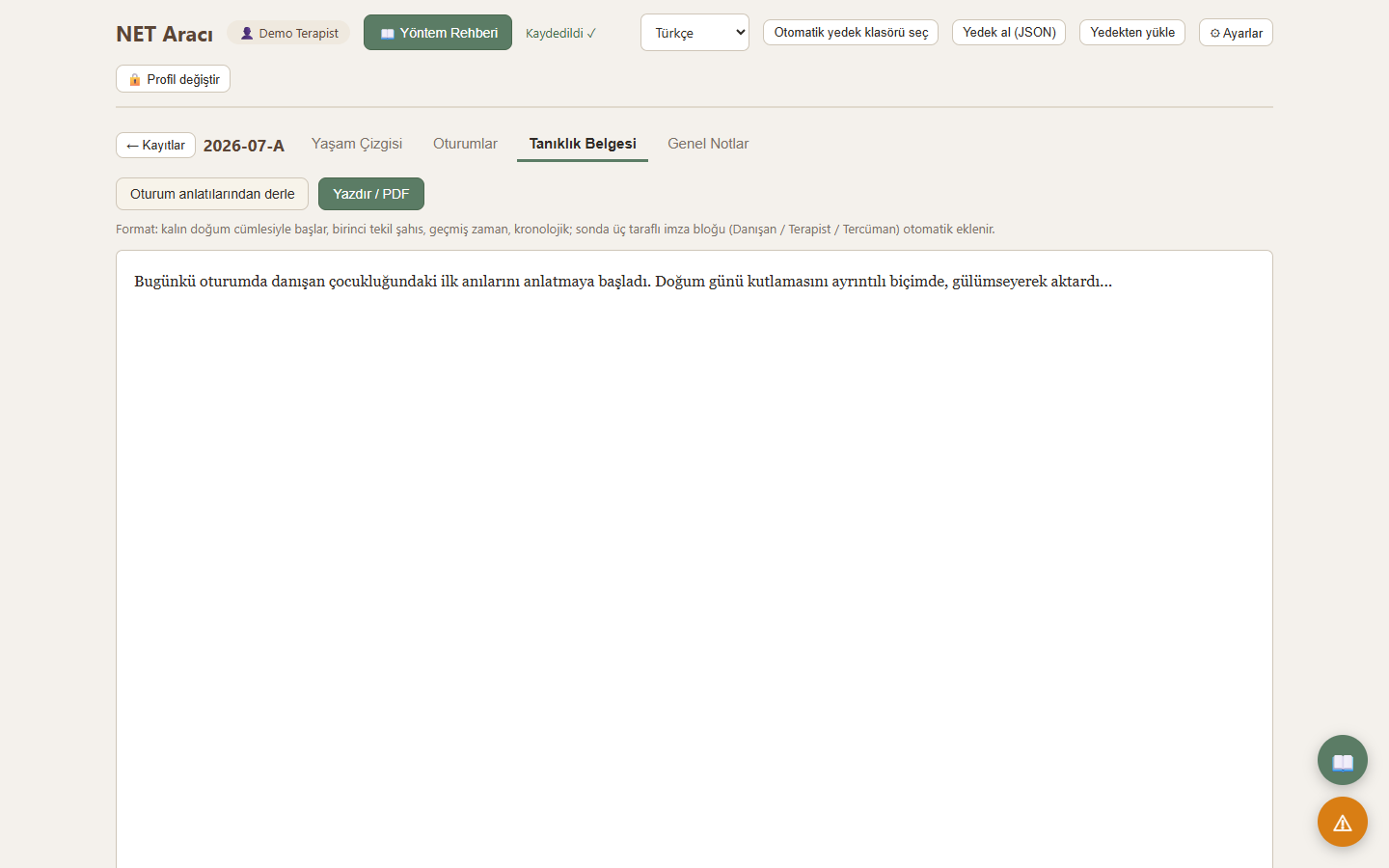
Tanıklık belgesini otomatik derleyin
Süreç sona erdiğinde "Oturum anlatılarından derle" düğmesine basmanız yeterli — tüm oturum anlatılarınız kronolojik sırayla tek bir belgede birleşir. "Yazdır / PDF" ile danışan, terapist ve tercüman imzalarına hazır bir belge çıkarırsınız.
Fayda: Saatler süren manuel kes-yapıştır işini tek tıka indirir; belge formatı (kalın doğum cümlesi, kronolojik akış, üç imzalı kapanış) kitabın önerdiği yapıyla otomatik uyumludur.
Danışanla ekranınızı paylaşın (Temiz Görünüm)
Neden ayrı bir pencereye ihtiyacınız var: Zoom/Meet'te doğrudan ana NET Aracı sekmenizi paylaşırsanız danışan; Terapist Rehberi'nizi, diğer danışan kayıtlarınızı ve düzenleme araçlarınızı da görür — bu hem gizlilik hem profesyonellik açısından istenmeyen bir durumdur. Bu yüzden "🖥️ Temiz Görünümü Aç" düğmesi, yalnızca Yaşam Çizgisi'ni gösteren, tamamen sade, ayrı bir ikinci pencere açar — paylaşırken seçmeniz gereken pencere budur, ana pencereniz değil.
- Danışanla video görüşmenizi (Zoom, Google Meet vb.) her zamanki gibi başlatın.
- NET Aracı'nda "🖥️ Temiz Görünümü Aç" düğmesine basın — kendi bilgisayarınızda ikinci, sade bir pencere açılır.
- Görüşme aracınızda "Ekranı Paylaş" deyip, tüm ekranınız yerine yalnızca bu yeni pencereyi seçin.
Not: Bu bir link paylaşımı değildir — danışana hiçbir adres/URL göndermezsiniz. Danışan kendi cihazında hiçbir şey açmaz; yalnızca sizin paylaştığınız pencerenin görüntüsünü video görüşmesi üzerinden izler. Siz Yaşam Çizgisi'nde değişiklik yaptıkça bu pencere anında güncellenir.
Fayda: Danışan hiçbir hesaba veya kuruluma ihtiyaç duymaz; rehber paneliniz, diğer kayıtlarınız ve düzenleme araçlarınız onun ekranına hiç yansımaz.